SSMTP ile MTA sız Mail Gönderme

Linux sistem yöneticisinin olmazsa olmazlarından birisi komut satırından mail göndermek, gün olur logları kendisine mail atar, gün olur config dosyalarını yedeklemek için kendisine mail atar v.s.


Kısaca sistem yöneticisi için komut satırından mail gönderebilmek önemlidir, peki linux bunu nasıl yapar? Komut satırından mail gönderebilmek için linux küçük mail MTA ları kullanır.

MTA >> Message Transfer Agent

MTA ile mail göndermek oldukça kolay ancak kritik sunucular da komut satırından mail göndermek için MTA nın kullanılması tercih edilmez, çünkü MTA da çıkacak kritik bir zafiyet sisteme zarar verilmesine neden olabilir.

Bu durumda sistem yöneticisi mailden vazgeçmez, security ekibi MTA olmaması gerekir der, sonuç tabi ki orta yolu bulmaktan geçiyor. Orta yolu bulmak için çözüm SSMTP uygulamasından geçiyor.

SSMTP uygulaması ile mail sunucumuzdan authentication gerçekleştirerek mail gönderebiliriz.


İşlem adımları şu şekilde;

1- RPM paketinin kurulumu

Centos da ssmtp paketi repo da varken red hat işletim sistemlerinde bu paket bulunmamakta, indirmek gerekiyor.

[important]wget ftp://ftp.univie.ac.at/systems/linux/fedora/epel/6/x86_64/ssmtp-2.61-21.el6.x86_64.rpm
rpm -ivh ssmtp-2.61-21.el6.x86_64.rpm[/important]


2- SSMTP nin yapılandırılması

vi /etc/ssmtp/ssmtp.conf

[important]root=test@test.com
mailhub=mail.test.com:587
AuthUser=test@test.com
AuthPass=123456[/important]


3- Mail gönderme işlemi

mail -s “test mail” test@test.com


Share Button

OpenSSL Heart Bleed Zafiyeti ve BugFix

Heart Bleed Zafiyeti Nedir?

Heart bleed kelime anlamı ile kalp kanaması olarak türkçeleştirilebilir.

Heartbleed zafiyeti popüler kriptografik yazılım OpenSSL kütüphanesinde ciddi bir güvenlik zafiyeti olarak bugün duyuruldu.

Bu zafiyete sahip sistemlerin belleklerindeki bilgilere erişilebildiği görüldü, bu erişim ile bellekteki kullanıcı adı, şifre ve sertifikalara ait private keylerin elde edilebildiği görüldü.


Pratikte bu zafiyet kullanılarak neler yapılabiliyor?

Bu zafiyeti kullanarak gerçekleştirilen saldırıda X.509 sertifikaları, kullanıcı adları, şifreler, anlık mesajlar, e-postalar, kritik iş belgeleri ve iletişim için kullanılan gizli anahtar keylerini saldırgan ele geçirebiliyor.


OpenSSL kullanıyorsam ne yapabiliriz?

OpenSSL için fix yayınlandı ve birçok işletim sistemi için repoda fix edilmiş paket mevcut, fix edilmiş paketi güncellemeniz gerekiyor.

Red hat ve türevi işletim sistemlerinde OpenSSL güncellemek için;

[important]# yum upgrade openssl[/important]

komutu kullanılabilir.


HeartBleed zafiyetini önemli kılan nedir?

Heartbleed zafiyeti kullanılarak sistem belleğinin okunabilmesi, bu saldırıya maruz kalındığının farkına varılamaması ve saldırı sonrasında sistemde iz bırakmıyor olması zafiyeti önemli kılan bir kaç neden diyebiliriz.


Bu Zafiyet SSL/TLS mimarisi ile ilgili bir zafiyet mi?

Kesinlikle hayır, bu zafiyet tamamane OpenSSL de kullanılan kütüphaneden kaynaklanan bir zafiyet ve mimari ile bir ilgisi yok.


Key in sızdırılması ne anlama gelir?

X.509 gibi keylerin sisteminizden sızdırılması sonucunda trafiğiniz key sahibi kişilerce rahatlıkla dinlenebilir ve analiz edilebilir olduğu anlamına gelir.

Örneğin mail servisi için bu yapıyı kullandığınızı düşünürsek, networkte araya giren birisi sizin maillerinizi içeriklerini göremez ancak bu keye sahip olduktan sonra sizin maillerinizin içeriğini görebileceği anlamına gelir.


OpenSSL versiyonumu nasıl öğrenebilirim?

Komut satırında aşağıdaki komutu çalıştırarak OpenSSL versiyonunuzu öğrenebilirsiniz.

#openssl version

çıktı aşağıdaki gibi olur.

[notice][root@mail ~]$  openssl version
OpenSSL 1.0.1e-freebsd 11 Feb 2013
[root@mail ~]$ [/notice]

OpenSSL’de hangi sürümleri etkilenir?

OpenSSL 1.0.1e-fips savunmasız
OpenSSL 1.0.1 1.0.1f savunmasız
OpenSSL 1.0.1g savunmasız DEĞİLDİR
OpenSSL 1.0.0 şube savunmasız DEĞİLDİR
OpenSSL 0.9.8 şube savunmasız DEĞİLDİR

Bu zafiyetten etkilenecek olan OpenSSL uygulama sayısının yarım milyondan fazla olduğu bildirilmekte.


Default da zafiyet içeren OpenSSL ile gelen işletim sistemleri:

Debian Wheezy (stable), OpenSSL 1.0.1e-2+deb7u4
Ubuntu 12.04.4 LTS, OpenSSL 1.0.1-4ubuntu5.11
CentOS 6.5, OpenSSL 1.0.1e-15
Fedora 18, OpenSSL 1.0.1e-4
OpenBSD 5.3 (OpenSSL 1.0.1c 10 May 2012) and 5.4 (OpenSSL 1.0.1c 10 May 2012)
FreeBSD 10.0 – OpenSSL 1.0.1e 11 Feb 2013
NetBSD 5.0.2 (OpenSSL 1.0.1e)
OpenSUSE 12.2 (OpenSSL 1.0.1c)

Default da zafiyet İÇERMEYEN OpenSSL ile gelen işletim sistemleri:

Debian Squeeze (oldstable), OpenSSL 0.9.8o-4squeeze14
SUSE Linux Enterprise Server
FreeBSD 8.4 – OpenSSL 0.9.8y 5 Feb 2013
FreeBSD 9.2 – OpenSSL 0.9.8y 5 Feb 2013
FreeBSD Ports – OpenSSL 1.0.1g (At 7 Apr 21:46:40 2014 UTC)


İşletim sistemi için Fix edilmiş OpenSSL paketi yok ise?

Mevcut işletim sisteminiz için bugfix edilmiş paket mevcut değil ise,

-DOPENSSL_NO_HEARTBEATS

parametresi ile openssl yeniden derlemeniz tavsiye ediliyor.


Bu saldırıya maruz kaldığımı anlayabilir miyim?

Bu saldırı sonrasında malesef loglarda bir bilgi yer almamakta.


IPS/IDS cihazları bu saldırıyı algılayabilir mi?

Malesef normlar şartlarda bunu IPS/IDS cihazları algılayamamakta ancak gelen isteğe karşılık dönecek olan yanıtın boyutundan yakalanabilme ihtimali var.

Bu zafiyet için kullanılan exploit  ile atak yapılarak paket dumpı alınabilir ve IPS/IDS cihazlarına tanıtılabilir.


OpenSSL FIPS modu saldırının etkisini azaltır mı?

Hayır, OpenSSL Federal Bilgi İşleme Standardı (FIPS) modu savunmasız OpenSSL versiyonları için etkisizdir.


Heart Bleed zafiyetini kim buldu?

Bu zafiyeti ilk olarak Codenomicon şiketinin güvenlik mühendisleri (Riku, Antti and Matti)  ve Google Security ekibinden Neel Mehta  buldu. Bu zafiyet ilk olarak OpenSSL geliştiricilerine rapor edildi.


Referanslar

References

Share Button

Oracle VM Manager Kurulumu

Oracle VM Manager ürünü Oracle ın  geliştirmiş olduğu sanallaştırma çözümünün yönetim paneli için kullanılmakta olan uygulamadır.

Oracle VM Manager ürünü VMware daki vcenter veya Red Hat Virtualization Manager gibi düşünebilir.
Oracle_VM_Manager_GUI1

Oracle VM manager kurulumu için öncelikle Oracle enterprise Linux kurulumu gerçekleştirmemiz gerekiyor, bu dökümanda oracle enterprise linux un kurulmuş olduğunu varsayarak ilerleyeceğim. İşletim sistemi kurulduktan sonra tüm updatelerin yüklenmesi tavsiye edilmekte.

Öncelikle işletim sistemi tarafında küçük değişiklikler yapmamız gerekiyor, işlem adımları şu şekilde,


[important]

# vi /etc/hosts

1.1.1.1 oraclemanager.kayhankayihan.com oraclemanager


mkdir /OVMCD/

[/important]


Bu işlemler sonrasında oracle manager için ISO dosyasını download ederek her hangi bir dizine indirmemiz gerekir.
ISO dosyası sisteme indirildikten sonra aşağıdaki adımları izleyebiliriz.


[important]

# mount -o loop /root/V42727-01-manager.iso /OVMCD/

# cd /OVMCD

# ./createOracle.sh

[/important]


CreateOracle.sh çalıştırıldığında sistemde bazı değişiklikler yapar, bu değişklikler ihtiyaç duyulan user ve grupların eklenmesi, oracle home directory nin belirlenmesi gibi. createOracle.sh  çalıştırıldığında çıktı aşağıdaki gibidir.

[notice]Adding group ‘oinstall’ with gid ‘54321’ …
Adding group ‘dba’
Adding user ‘oracle’ with user id ‘54321’, initial login group ‘dba’, supplementary group ‘oinstall’ and  home directory ‘/home/oracle’ …
Changing ownership of ‘/home/oracle’ to oracle:dba
Creating user ‘oracle’ succeeded …
Verifying user ‘oracle’ OS prerequisites for Oracle VM Manager …
oracle  soft    nofile          8192
oracle  hard    nofile          8192
oracle  soft    nproc           4096
oracle  hard    nproc           4096
oracle  soft    core            unlimited
oracle  hard    core            unlimited
Setting  user ‘oracle’ OS limits for Oracle VM Manager …
Altered file /etc/security/limits.conf
Original file backed up at /etc/security/limits.conf.orabackup
Verifying & setting of user limits succeeded …
Creating mountpoint ‘/u01’ …
Modifying iptables for OVM
Adding rules to enable access to:
7002  : Oracle VM Manager https
15901 : Oracle VM Manager VM console proxy
54321 : Oracle VM Manager core
54322 : Oracle VM Manager core via SSL
123 : NTP
10000 : Oracle VM Manager CLI Tool
iptables: Saving firewall rules to /etc/sysconfig/iptables:[  OK  ]
Rules added.[/notice]


createOracle.sh çalıştırıldığında her hangi bir problem ile karşılaşılmadıysa runInstaller.sh çalıştırılabilir,


[important]

# ./runInstaller.sh


[/important]
[notice]Oracle VM Manager Release 3.2.7 Installer

Oracle VM Manager Installer log file:
/tmp/ovm-manager-3-install-2014-03-10-213313.log

Please select an installation type:
1: Simple (includes database if necessary)
2: Custom (using existing Oracle database)
3: Uninstall
4: Help

   Select Number (1-4): 1

Starting production with local database installation …

Verifying installation prerequisites …

One password is used for all users created and used during the installation.
Enter a password for all logins used during the installation:
Enter a password for all logins used during the installation (confirm):

Verifying configuration …

Start installing the configured components:
1: Continue
2: Abort

   Select Number (1-2): 1

Step 1 of 9 : Database Software…
Installing Database Software…
Retrieving MySQL Database 5.5 …
Unzipping MySQL RPM File …
Installing MySQL 5.5 RPM package …
Configuring MySQL Database 5.5 …
Installing MySQL backup RPM package …

Step 2 of 9 : Java …
Installing Java …

Step 3 of 9 : Database schema …
Creating database ‘ovs’ …
Creating user ‘ovs’ for database ‘ovs’…

Step 4 of 9 : WebLogic …
Retrieving Oracle WebLogic Server 11g …
Installing Oracle WebLogic Server 11g …

Step 5 of 9 : ADF …
Retrieving Oracle Application Development Framework (ADF) …
moUnzipping Oracle ADF …
unt -o loop Installing Oracle ADF …
Installing Oracle ADF Patch…

Step 6 of 9 : Oracle VM  …
Retrieving Oracle VM Manager Application …
Extracting Oracle VM Manager Application …
Installing Oracle VM Manager Core …

Step 7 of 9 : Domain creation …
Creating Oracle WebLogic Server domain …
Starting Oracle WebLogic Server 11g …
Configuring data source ‘OVMDS’ …
Creating Oracle VM Manager user ‘admin’ …

Step 8 of 9 : Deploy …
Deploying Oracle VM Manager Core container …
Deploying Oracle VM Manager UI Console …
Deploying Oracle VM Manager Help …
Granting ovm-admin role to user ‘admin’ …
Set Log Rotation …
Disabling HTTP and enabling HTTPS…
Configuring Https Identity and Trust…
Configuring Weblogic parameters…

Step 9 of 9 : Oracle VM Manager Shell …
Retrieving Oracle VM Manager Shell & API …
Extracting Oracle VM Manager Shell & API …
Installing Oracle VM Manager Shell & API …

Retrieving Oracle VM Manager Upgrade tool …
Extracting Oracle VM Manager Upgrade tool …
Installing Oracle VM Manager Upgrade tool …

Retrieving Oracle VM Manager CLI tool …
Extracting Oracle VM Manager CLI tool…
Installing Oracle VM Manager CLI tool …
Copying Oracle VM Manager shell to ‘/usr/bin/ovm_shell.sh’ …
Installing ovm_admin.sh in ‘/u01/app/oracle/ovm-manager-3/bin’ …
Installing ovm_upgrade.sh in ‘/u01/app/oracle/ovm-manager-3/bin’ …
Enabling Oracle VM Manager service …
Shutting down Oracle VM Manager instance …
Starting Oracle VM Manager instance …
Waiting for the application to initialize …
Oracle VM Manager is running …

Please wait while WebLogic configures the applications… This can take up to 5 minutes.
Oracle VM Manager installed.

Installation Summary
——————–
Database configuration:
Database type               : MySQL
Database host name          : localhost
Database name               : ovs
Database listener port      : 49500
Database user               : ovs

Weblogic Server configuration:
Administration username     : weblogic

Oracle VM Manager configuration:
Username                    : admin
Core management port        : 54321
UUID                        : 0004fb0000010000637655da762d5eaf

Passwords:
There are no default passwords for any users. The passwords to use for Oracle VM Manager, Database, and Oracle WebLogic Server have been set by you during this installation. In the case of a default install, all passwords are the same.

Oracle VM Manager UI:
  https://ovm.endersys.com:7002/ovm/console
Log in with the user ‘admin’, and the password you set during the installation.

Please note that you need to install tightvnc-java on this computer to access a virtual machine’s console.

For more information about Oracle Virtualization, please visit:
http://www.oracle.com/virtualization/

Oracle VM Manager installation complete.

Please remove configuration file /tmp/ovm_configQUMWee.[/notice]

Kurulum işlemi tamamlandığında Oracle VM Manager için erişim adresi ve kullanıcı bilgileri sizinle paylaşılır.

Kurulum sonrasında /tmp deki konfigürasyon dosyasının silinmesi isteni, bunu silerek web ara yüzüne erişim sağlayabilirisiniz.
[important]# rm -rf /tmp/ovm_configQUMWee.[/important]


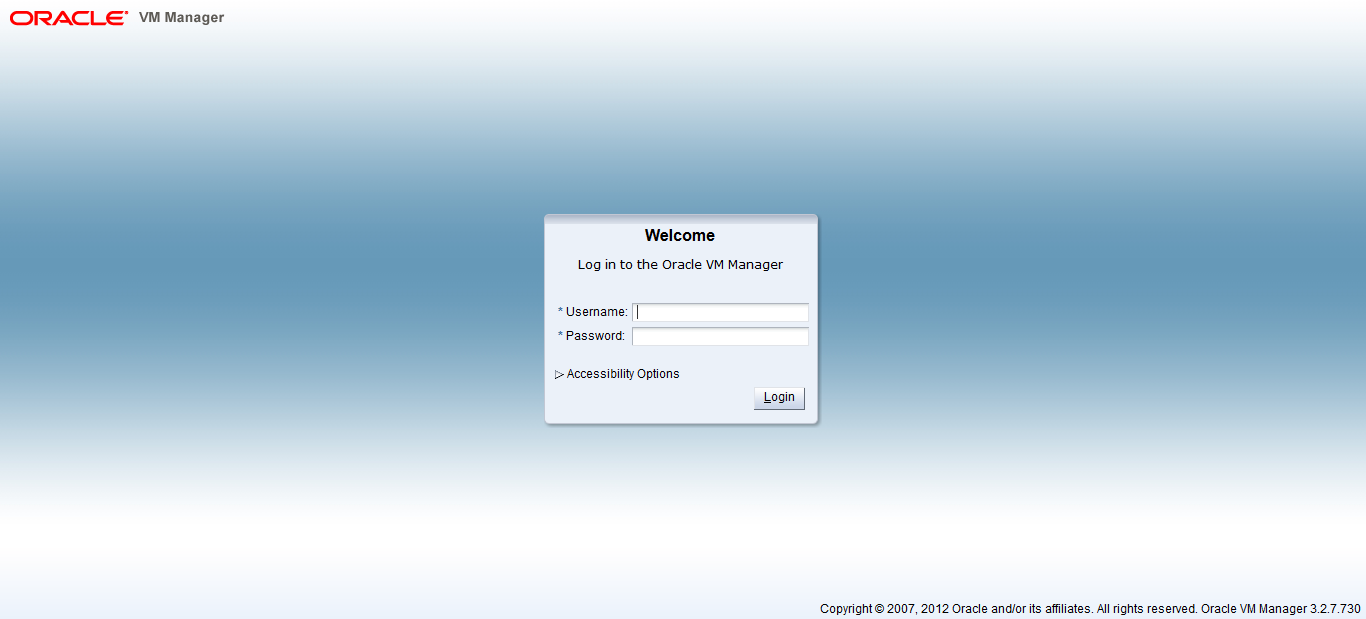
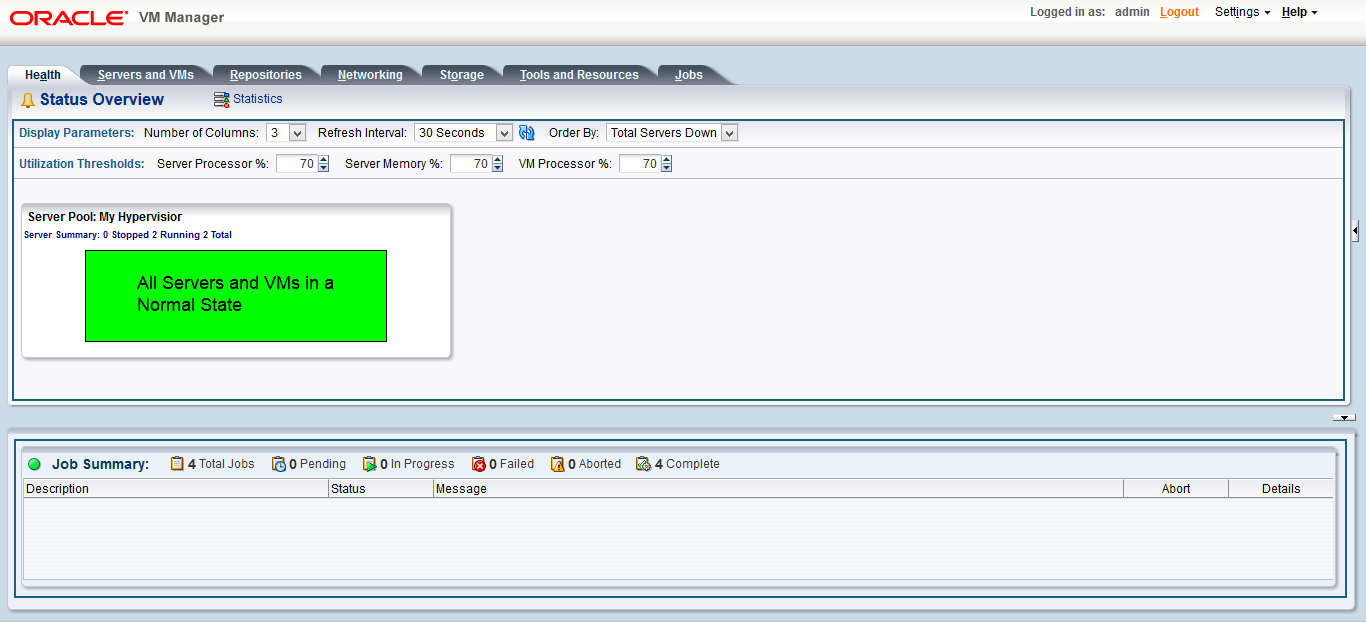
Ara yüze erişim sağladığınızdaki ilk görüntüler aşağıdaki gibidir.
Oracle_VM_Manager_GUI1 Oracle_VM_Manager_GUI2

Share Button

Oracle VM Consol Erişim Problemi

Oracle VM kullanımı ülkemizde her ne kadar yaygın olmasada kullanlar olabilir ve benim yaşamış olduğum hatayı yaşayabilir düşüncesi ile türkçe olarak problemin çözülümünü anlatmak istedim.

Oracle VM manager kurarak kullanmaya başlayan arkadaşlar web arayüzünden consol uygulamasını çalıştırmak istediğinde aşağıdaki gibi bir hata ile karşılaşabilirler.

The vnc viewer is not installed on the manager server and no local vnc viewer is found. Please contact your administrator to install the default vnc viewer on the manager.


Bunun sebebi Oracle VM manager da tightvnc-java-1.3.9-3.noarch.rpm paketinin kurulu olmaması. Kurulum için aşağıdaki adımları izleyebilirsiniz;


[important]

wget https://oss.oracle.com/oraclevm/manager/RPMS/tightvnc-java-1.3.9-3.noarch.rpm

rpm -ivh tightvnc-java-1.3.9-3.noarch.rpm

[/important]

Bu işlem sonrasında web arayüzünden consol erişimi sağlayabilirsiniz.


Share Button

Smtp Connection Sorununun Çözümü

Geçtiğimiz günlerde bir müşterimizden sorun bildirimi geldi, sorun; sürekli olarak iletişim halinde olduğu müşterisinden kendisine mail gelmediği yönündeydi.

Güncel rutin testleri gerçekleştirdikten sonra gördüm ki gerçekten bir problem var, konuyu detaylı olarak incelemek için karşıdaki göndericinin smtp IP adresini alarak, bize mail göndermesini istedim, karşı taraf mail gönderimi gerçekleştirirken bende bu IP adresinden gelen paketleri dinlemeye başladım.

Dinleme sonucunda aşağıdaki gibi dump aldım,

[important]16:32:04.631940 IP smtp.xxxx.com.38264 > mx.yyyy.com.smtp: Flags [S], seq 3237123503, win 64240, options [mss 1460,nop,nop,sackOK], length 0
0x0000:  4500 0030 6690 4000 6c06 8b66 52c2 7a32  E..0f.@.l..fR.z2
0x0010:  d4fc 7ae0 9578 0019 c0f2 95af 0000 0000  ..z..x……….
0x0020:  7002 faf0 7f29 0000 0204 05b4 0101 0402  p….)……….
16:32:07.645920 IP smtp.xxxx.com.38264 > mx.yyyy.com.smtp: Flags [S], seq 3237123503, win 64240, options [mss 1460,nop,nop,sackOK], length 0
0x0000:  4500 0030 675c 4000 6c06 8a9a 52c2 7a32  E..0g\@.l…R.z2
0x0010:  d4fc 7ae0 9578 0019 c0f2 95af 0000 0000  ..z..x……….
0x0020:  7002 faf0 7f29 0000 0204 05b4 0101 0402  p….)……….
16:32:13.578334 IP smtp.xxxx.com.38264 > mx.yyyy.com.smtp: Flags [S], seq 3237123503, win 64240, options [mss 1460,nop,nop,sackOK], length 0
0x0000:  4500 0030 67f8 4000 6c06 89fe 52c2 7a32  E..0g.@.l…R.z2
0x0010:  d4fc 7ae0 9578 0019 c0f2 95af 0000 0000  ..z..x……….
0x0020:  7002 faf0 7f29 0000 0204 05b4 0101 0402  p….)……….
16:33:42.681860 IP smtp.xxxx.com.38273 > mx.yyyy.com.smtp: Flags [S], seq 3714940562, win 64240, options [mss 1460,nop,nop,sackOK], length 0
0x0000:  4500 0030 6e30 4000 6c06 83c6 52c2 7a32  E..0n0@.l…R.z2
0x0010:  d4fc 7ae0 9581 0019 dd6d 7e92 0000 0000  ..z……m~…..
0x0020:  7002 faf0 79c2 0000 0204 05b4 0101 0402  p…y………..
16:33:45.696841 IP smtp.xxxx.com.38273 > mx.yyyy.com.smtp: Flags [S], seq 3714940562, win 64240, options [mss 1460,nop,nop,sackOK], length 0
0x0000:  4500 0030 6e7a 4000 6c06 837c 52c2 7a32  E..0nz@.l..|R.z2
0x0010:  d4fc 7ae0 9581 0019 dd6d 7e92 0000 0000  ..z……m~…..
0x0020:  7002 faf0 79c2 0000 0204 05b4 0101 0402  p…y………..
16:33:51.732057 IP smtp.xxxx.com.38273 > mx.yyyy.com.smtp: Flags [S], seq 3714940562, win 64240, options [mss 1460,nop,nop,sackOK], length 0
0x0000:  4500 0030 7010 4000 6c06 81e6 52c2 7a32  E..0p.@.l…R.z2
0x0010:  d4fc 7ae0 9581 0019 dd6d 7e92 0000 0000  ..z……m~…..
0x0020:  7002 faf0 79c2 0000 0204 05b4 0101 0402  p…y………..
16:34:19.687926 IP smtp.xxxx.com.38277 > mx.yyyy.com.smtp: Flags [S], seq 3420188340, win 64240, options [mss 1460,nop,nop,sackOK], length 0
0x0000:  4500 0030 71bc 4000 6c06 803a 52c2 7a32  E..0q.@.l..:R.z2
0x0010:  d4fc 7ae0 9585 0019 cbdb eeb4 0000 0000  ..z………….
0x0020:  7002 faf0 1b2e 0000 0204 05b4 0101 0402  p……………
16:34:22.703290 IP smtp.xxxx.com.38277 > mx.yyyy.com.smtp: Flags [S], seq 3420188340, win 64240, options [mss 1460,nop,nop,sackOK], length 0
0x0000:  4500 0030 71de 4000 6c06 8018 52c2 7a32  E..0q.@.l…R.z2
0x0010:  d4fc 7ae0 9585 0019 cbdb eeb4 0000 0000  ..z………….
0x0020:  7002 faf0 1b2e 0000 0204 05b4 0101 0402  p……………
16:34:28.737248 IP smtp.xxxx.com.38277 > mx.yyyy.com.smtp: Flags [S], seq 3420188340, win 64240, options [mss 1460,nop,nop,sackOK], length 0
0x0000:  4500 0030 71f7 4000 6c06 7fff 52c2 7a32  E..0q.@.l…R.z2
0x0010:  d4fc 7ae0 9585 0019 cbdb eeb4 0000 0000  ..z………….
0x0020:  7002 faf0 1b2e 0000 0204 05b4 0101 0402  p……………
16:35:25.658646 IP smtp.xxxx.com.38285 > mx.yyyy.com.smtp: Flags [S], seq 1670775216, win 64240, options [mss 1460,nop,nop,sackOK], length 0
0x0000:  4500 0030 136d 4000 6b06 df89 52c2 7a32  E..0.m@.k…R.z2
0x0010:  d4fc 7ae0 958d 0019 6396 01b0 0000 0000  ..z…..c…….
0x0020:  7002 faf0 7070 0000 0204 05b4 0101 0402  p…pp……….
16:35:28.616420 IP smtp.xxxx.com.38285 > mx.yyyy.com.smtp: Flags [S], seq 1670775216, win 64240, options [mss 1460,nop,nop,sackOK], length 0
0x0000:  4500 0030 1435 4000 6b06 dec1 52c2 7a32  E..0.5@.k…R.z2
0x0010:  d4fc 7ae0 958d 0019 6396 01b0 0000 0000  ..z…..c…….
0x0020:  7002 faf0 7070 0000 0204 05b4 0101 0402  p…pp……….
16:35:34.651640 IP smtp.xxxx.com.38285 > mx.yyyy.com.smtp: Flags [S], seq 1670775216, win 64240, options [mss 1460,nop,nop,sackOK], length 0
0x0000:  4500 0030 15c2 4000 6b06 dd34 52c2 7a32  E..0..@.k..4R.z2
0x0010:  d4fc 7ae0 958d 0019 6396 01b0 0000 0000  ..z…..c…….
0x0020:  7002 faf0 7070 0000 0204 05b4 0101 0402  p…pp……….[/important]


Dump da görebileceğiniz gibi sürekli olarak Flags S geliyor, yani karşıdaki kullanıcı bize sürekli olarak Syn paket gönderiyor, normal şartlarda olsa bu durumu saldırı olarak algılar, IP yi bile engelleyebilirsiniz 🙂 Düşünseniz ya birisi sürekli olarak size syn paket gönderiyor.

Neyse bunun durumun saldırı olmadığını bildiğim için hayırdır deyip ekrana biraz daha yaklaştık ve daha detaylı incelemeye başladım. Bu adam bize syn gönderiyor, bizimde bu amcaya syn+ack göndermemiz lazım, onunda bize ack paket gönderip TCP/IP Three Way Handshake işlemini tamamlamamız gerekiyor ancak bir terslik var, biz bu handshake işlemini gerçekleştiremiyoruz.

TCP/IP three way handshake işlemini bilmeyen arkadaşlar linkten detayları inceleyebilir.

TCP three way handshake


Bir süre inceledikten sonra sorunun sebebini buldum, bize mail göndermeyi deneyen smtp sunucusuna göndermiş olduğumuz paketler kendisine ulaşmıyor, çünkü smtp sunucunun önündeki IPS cihazı inbound trafik için müşterimizin IP adresini engellemiş.

Bu engelleme nedeni ile karşıdaki sunucu müşterimizin sunucusuna syn paket gönderiyor, syn paket alan sunucu ack+syn gönderiyor ancak IP adresi IPS tarafından engellendiği için gönderdiğimiz paketler smtp sunucusuna ulaşmıyor ve bize yeniden syn paket gönderiyor, baktı cevap yok yine, yine, yine…

En sonunda yeter arkadaş senle biz anlaşamayacağız deyip çekip gidiyor ve mail göndericisine connection timeout hatası dönüyor.

Sonuç olarak,

Her tekrarlayan syn connection atak değildir, karşıdaki sistemler sizi engellerse bu durum oluşabilir.

Böylece bir tecrübe paylaşımının daha sonuna gelmiş bulunuyoruz, kalın sağlıcakla…

Share Button