BYOD (Bring Your Own Device) nedir?

Bir süredir  bilişim çalışanlarının, özellikle security ekiplerinin sıkça konuştuğu bir konu BYOD.

BYOD (Bring Your Own Device) ==> “Kendi cihazını getir” olarak Türkçeleştirilmiştir.

Şirket sahipleri ve yöneticilerin şu maliyetleri ne yapsakta düşürsek dedikleri bir dönemde demişler ki biz teknoloji ye yapmış olduğumuz yatırım çok fazla ve sürekli yenileme maliyeti çok yükske, bu maliyeti ortadan kaldırmamız gerekiyor demişler.

Bunun üzerine ilk iş olarak telefon dan başlamışlar, artık herkez kendi telefonunu aynı zamanda iş içinde kullansın fikri ortaya çıkmış…

Normal şartlarda düşünürkesek çokta mantıklı bir karar gibi, günümüzde akıllı telefon kullanmayan yok gibi, ee herkezde akıllı telefon varken neden birde şirket telefon versin, çalışanlar kendi telefonlarını iş için kullansın.

Düşünseniz ya 1000 çalışanı olan bir şirket, bu şirket her çalışanına 1000$ lık telefon veriyor maliyet 1000*1000$ = 1000000$ gördüğünüz gibi ciddi bir kar söz konusu…(fatura v.s. hesaplamıyorum bile.)

Peki her güzel şey gibi bu sisteminde bir eksiği olmalı, eksiksiz bir sistem yok günümüzde… Düşündüğünüzde evet bu sisteminde ciddi riskleri var, çalışanlar şirket bilgilerini kişisel telefonlarında taşıyor ve ne kadara güvenilir olduğu süpheli, bir politika yok, anti virüs olmaya bilir, rootlanmış OS kullanıyor olabilir v.s v.s…

Kısaca şirket bilgileri hiçte güvenilir olmayan bir ortamda tutuluyor. Bu riski ortadan kaldırmak için MDM (Mobile Device Managment) kavramı ortaya çıktı, ancak bu kavram içinde tartışılması gereken konu kişisel cihazların kurumsal politikalara uymak zorunda kalması v.b.

Kısaca şimdilerde IT manager ve security camiyasındaki çalışanlarınkafası BYOD konusunda çok karışık, güvenlik konusunda tedbirli olmayı tercih eden birisi olarak ben BYOD karşıtıyım ancak şirketler açısından düşündüğüm de büyük bir maliyet kaleminin de ortadan kalktığını görebilmek mümkün..

İstemeyerekte olsa kabul etmek zorun kalacağız gibi…

Share Button

RHEV-M XSS Zafiyeti ve Giderilmesi

Yazıma başlamadan önce RHEV konusundaki gereksinimleri ve alt yapıyı bana sağlayan ENDERSYS A.Ş. ve Ömer Faruk ŞEN teşekkürü borç bilirim.

Bu yazımda RHEV Manager da tespit etmiş olduğum Cross site script zafiyeti, zafiyet için yayınlanan bug fix ve zafiyetin nasıl giderildiğinden bahsediyor olacağım. Konu ile ilgili redhat ın yayınlamış olduğu bug fix içeriğine buradan erişebilirsiniz. Bugzilla için buraya tıklayın.

NOT : Bug fix içeriğinde gördüğünüz gibi redhat zafiyeti bulan kişiye teşekkür ediyor.(Yani bana :)) Bu kültürün ülkemizde de olması gerektiği düşüncesindeyim, Türkiye de zafiyet bildirimi gerçekleştirdiğinizde yanıt bile alamayabiliyorsunuz. 🙂
[important]Red Hat would like to thank Kayhan KAYIHAN of Endersys A.Ş. for reporting
this issue.[/important]

Şimdi gelelim asıl konuya blogumu takip eden arkadaşların bildiği gibi bir süredir Redhat ın sanallaştırma çözümü olan RHEV ile ilgileniyorum. RHEV ile ilgilendiğim süre içerisinde RHEV in manager uygulamasında bir zafiyet keşfettim ve redhat ile iletişime geçerek durumu raporladım. (2013-07-26)

Dün itibari ile raporladığım zafiyet için bugfix  yayınlandı, RHEV-M kullanıcılarının zafiyetten etkilenmemeleri için bu bugfix update işlemini gerçekleştirmeleri gerekmekte.

Öncelikle sistemimizin tamamı ile güncel olmasında fayda var,

[important]yum -y upgrade[/important]

Sistem güncellemelerinde kernel update var ise sistemi reboot  edelim.

Sistemi güncellemesinden sonra sıra RHEV Manager uygulamasını upgrade ederek cross site script zafiyetinden kurtulmaya geldi.

Güncellenecek paketleri görmek isterseniz rhevm-check-update komutunu kullanabilirsiniz.


[important][root@rhevm ~]# rhevm-check-update

Checking for updates… (This may take several minutes)…[ DONE ]
20 Updates available:
* rhevm-3.2.2-0.41.el6ev.noarch
* rhevm-3.2.3-0.42.el6ev.noarch
* rhevm-backend-3.2.2-0.41.el6ev.noarch
* rhevm-backend-3.2.3-0.42.el6ev.noarch
* rhevm-config-3.2.2-0.41.el6ev.noarch
* rhevm-config-3.2.3-0.42.el6ev.noarch
* rhevm-dbscripts-3.2.2-0.41.el6ev.noarch
* rhevm-dbscripts-3.2.3-0.42.el6ev.noarch
* rhevm-genericapi-3.2.2-0.41.el6ev.noarch
* rhevm-genericapi-3.2.3-0.42.el6ev.noarch
* rhevm-notification-service-3.2.2-0.41.el6ev.noarch
* rhevm-notification-service-3.2.3-0.42.el6ev.noarch
* rhevm-restapi-3.2.2-0.41.el6ev.noarch
* rhevm-restapi-3.2.3-0.42.el6ev.noarch
* rhevm-tools-common-3.2.2-0.41.el6ev.noarch
* rhevm-tools-common-3.2.3-0.42.el6ev.noarch
* rhevm-userportal-3.2.2-0.41.el6ev.noarch
* rhevm-userportal-3.2.3-0.42.el6ev.noarch
* rhevm-webadmin-portal-3.2.2-0.41.el6ev.noarch
* rhevm-webadmin-portal-3.2.3-0.42.el6ev.noarch
Starting ovirt-engine service…                     [ DONE ][/important]


Bug fix için yukarıda vermiş olduğum linkteki paketlerinde arasında bulunduğu bir takım upgrade paketleri var. Upgrade işlemine başlayabiliriz.


[important] [root@rhevm ~]# rhevm-upgrade

Checking for updates… (This may take several minutes)…[ DONE ]
20 Updates available:
* rhevm-3.2.2-0.41.el6ev.noarch
* rhevm-3.2.3-0.42.el6ev.noarch
* rhevm-backend-3.2.2-0.41.el6ev.noarch
* rhevm-backend-3.2.3-0.42.el6ev.noarch
* rhevm-config-3.2.2-0.41.el6ev.noarch
* rhevm-config-3.2.3-0.42.el6ev.noarch
* rhevm-dbscripts-3.2.2-0.41.el6ev.noarch
* rhevm-dbscripts-3.2.3-0.42.el6ev.noarch
* rhevm-genericapi-3.2.2-0.41.el6ev.noarch
* rhevm-genericapi-3.2.3-0.42.el6ev.noarch
* rhevm-notification-service-3.2.2-0.41.el6ev.noarch
* rhevm-notification-service-3.2.3-0.42.el6ev.noarch
* rhevm-restapi-3.2.2-0.41.el6ev.noarch
* rhevm-restapi-3.2.3-0.42.el6ev.noarch
* rhevm-tools-common-3.2.2-0.41.el6ev.noarch
* rhevm-tools-common-3.2.3-0.42.el6ev.noarch
* rhevm-userportal-3.2.2-0.41.el6ev.noarch
* rhevm-userportal-3.2.3-0.42.el6ev.noarch
* rhevm-webadmin-portal-3.2.2-0.41.el6ev.noarch
* rhevm-webadmin-portal-3.2.3-0.42.el6ev.noarch

During the upgrade process, RHEV Manager  will not be accessible.
All existing running virtual machines will continue but you will not be able to
start or stop any new virtual machines during the process.

Would you like to proceed? (yes|no): yes
Stopping ovirt-engine service…                     [ DONE ]
Stopping DB related services…                      [ DONE ]
Cleaning async tasks…                              [ DONE ]
Pre-upgrade validations…                           [ DONE ]
Backing Up Database…                               [ DONE ]
Rename Database…                                   [ DONE ]
Updating rpms…                                     [ DONE ]
Updating Database…                                 [ DONE ]
Restore Database name…                             [ DONE ]
Preparing CA…                                      [ DONE ]
Running post install configuration…                [ DONE ]
Starting ovirt-engine service…                     [ DONE ]
Starting DB related services…                      [ DONE ]

RHEV Manager upgrade completed successfully!

* Upgrade log available at /var/log/ovirt-engine/ovirt-engine-upgrade_2013_09_11_16_03_40.log
* Perform the following steps to upgrade the history service or the reporting package:
1. Execute: yum update rhevm-reports*
2. Execute: rhevm-dwh-setup
3. Execute: rhevm-reports-setup
* DB Backup available at  /var/lib/ovirt-engine/backups/ovirt-engine_db_backup_2013_09_11_16_03_43.sql
[root@rhevm ~]# yum update rhevm-reports*
Loaded plugins: product-id, rhnplugin, security, subscription-manager, versionlock
This system is not registered to Red Hat Subscription Management. You can use subscription-manager to register.
This system is receiving updates from RHN Classic or RHN Satellite.
Setting up Update Process
No Packages marked for Update
[root@rhevm ~]# rhevm-dwh-setup
In order to proceed the installer must stop the ovirt-engine service
Would you like to stop the ovirt-engine service? (yes|no): yes
Stopping ovirt-engine…                              [ DONE ]
Setting DB connectivity…                            [ DONE ]
Upgrade DB…                                         [ DONE ]
Starting ovirt-engine…                              [ DONE ]
Starting oVirt-ETL…                                 [ DONE ]
Successfully installed rhevm-dwh.
The installation log file is available at: /var/log/ovirt-engine/rhevm-dwh-setup-2013_09_11_16_33_08.log
[root@rhevm ~]# rhevm-reports-setup
Welcome to ovirt-engine-reports setup utility
In order to proceed the installer must stop the ovirt-engine service
Would you like to stop the ovirt-engine service? (yes|no): yes
Stopping ovirt-engine…                              [ DONE ]
Editing XML files…                                  [ DONE ]
Setting DB connectivity…                            [ DONE ]
Backing up Installation…                            [ DONE ]
Backing up reports DB…                              [ DONE ]
Exporting adhoc reports…                            [ DONE ]
Exporting scheduled reports…                        [ DONE ]
Exporting current users…                            [ DONE ]
Deploying Server…                                   [ DONE ]
Updating Redirect Servlet…                          [ DONE ]
Importing current users…                            [ DONE ]
Importing adhoc reports…                            [ DONE ]
Importing reports…                                  [ DONE ]
Importing current users…                            [ DONE ]
Customizing Server…                                 [ DONE ]
Importing scheduled reports…                        [ DONE ]
Running post setup steps…                           [ DONE ]
Starting ovirt-engine…                              [ DONE ]
Succesfully installed ovirt-engine-reports.
The installation log file is available at: /var/log/ovirt-engine/ovirt-engine-reports-setup-2013_09_11_16_34_02.log
[root@rhevm ~]#[/important]

Upgrade işlemi sonrasında RHEV manager daki zafiyet sonlanmış oluyor.

Güvenliğiniz için hızlı aksiyonlar almanızı tavsiye ederim.

RHEV ile güvenli ve mutlu günler 🙂

Share Button

Metasploit Password Reset

Her uygulamada olduğu gibi bazı metasploit içinde password unutmak mümkün olabiliyor, bu gibi durumlarda metasploit kurulu sunucuya erişim sağlayarak aşağıdaki adımları izleyerek şifreyi resetleyebilirsiniz.


[important]

[root@metasploit ~]# /opt/metasploit/resetpw

************************************
*                                  *
*    Metasploit Password Reset     *
*                                  *
************************************

[*] Warning! This tool will reset the password for the ‘admin’ user account.
[*] To continue, please type “yes”

Continue? (yes/no) > yes

[*] The password for admin has been reset to a random value

New Password: #[L}G]})Y[‘2

[*] Please change this password on the next login.
[*] Hit enter to exit

[root@metasploit ~]#

[/important]

Şifremiz resetlendiğine göre yeni kimlik bilgilerimiz ile metasploit arayüzüne login olabiliriz.

Konu ile ilgili detaylı bilgi için tıklayın.

Share Button

RHEV 3.2 Hypervisor Kurulumu

Bundan önceki makalemde RHEV Manager kurulumunda bahsetmiştik, bu makalemde ise RHEV Hypervisor kurulumundan bahsedeceğiz.

Kuruluma başlamadan önce gereksinimlere göz atalım.

 1- Donanım Gereksinimleri :

1.1 – Red Hat Enterprise Virtualization Hypervisor CPU :

  • AMD Opteron G1
  • AMD Opteron G2
  • AMD Opteron G3
  • AMD Opteron G4
  • AMD Opteron G5
  • Intel Conroe
  • Intel Penryn
  • Intel Nehalem
  • Intel Westmere
  • Intel Sandybridge
  • Intel Haswell

Tüm Intel64 ve AMD64 işlemcileri destekler, AMD işlemciler için AMD-V, Intel işlemcileri için Intel-VT olmalıdır.

Ayrıca “No Execute(NX)” bayrağı gereklidir.


1.2 – Red Hat Enterprise Virtualization Hypervisor RAM :

Hypervisor başına en az 2 GB ram önerilir ancak bu durum kullanıcak sanal sunucu sayısına göre değişiklik göstermektedir.

RHEV Hypervisor maximum 2 TB ram desteklemektedir.


 1.3 – Red Hat Enterprise Virtualization  Hypervisor Storage :

Storage gereksinimi kurulacak sistemlerin büyüklüğüne göre farklılık gösterirken hypervisor başına en az 2 GB gerektirmektedir.


Red Hat Enterprise Virtualization Hypervisor Swap :

8 GB ram olduğunu düşünürsek, hesaplaması şu şekildedir.

(8*0,5) +4 = 8 GB Swap


1.4 – Red Hat Enterprise Virtualization Hypervisor Network Kartı :

En az 1 adet 1 Gbps network kartı gerekmektedir ancak 2 adet 1 Gbps network kartının kullanılması hostlar arası sanal makine migrate de performans sağlayacaktır, bu nedenle 2 adet 1 Gbps network kartı kullanmanız önerilir.


2- Red Hat Enterprise Virtualization Yazılım Gereksinimleri :

2.1 – İşletim Sistemi :

Red Hat Enterprise Virtualization Hypervisor için ISO dosyası access.redhat.com daki download bölümünden indirebilirsiniz.

Not: Bunu indirebilmek için yetkili olmanız gerekir.
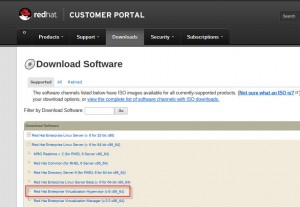
RHEV-H_ISO_Download

3 – Red Hat Enterprise Virtualization Hypervisor Kurulum

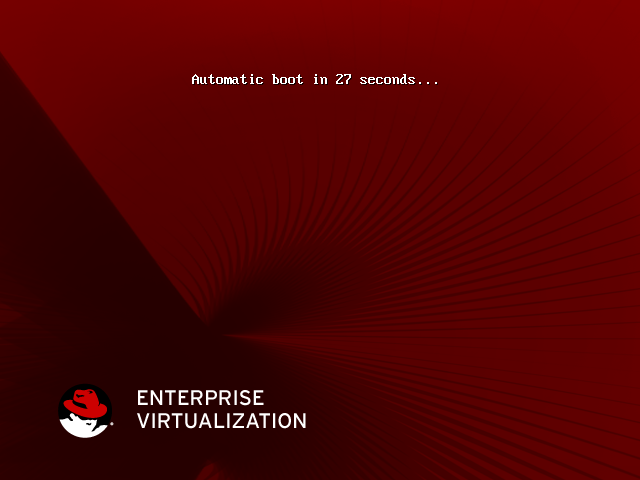
3.1 – Hypervisor makinemize indirmiş olduğumuz ISO dosyasını import ederek, boot ediyoruz.
RHEV-H_Boot

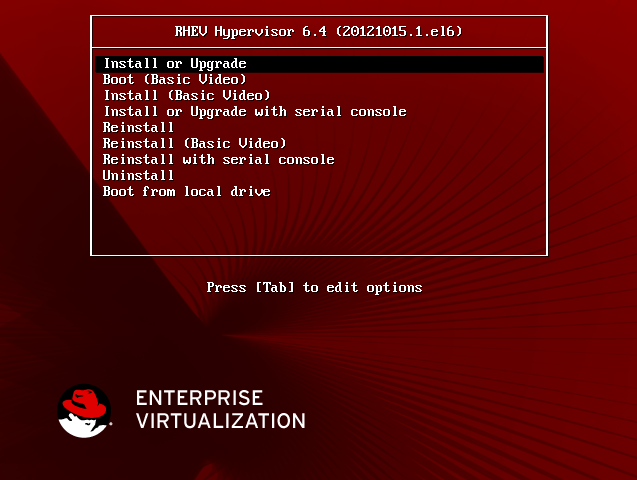
3.2 – Install or Upgrade seçeneği ile devam ediyoruz.
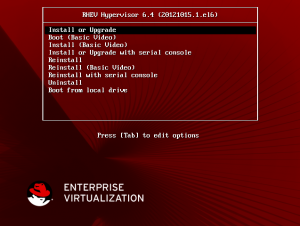
RHEV-H_Boot_Options

3.3 – Klavye seçimini gerçekleştiriyoruz.

[important]Keyboard Layout Selection

| Swiss German (latin1) |
| Slovak (qwerty) |
| Slovenian |
| Serbian |
| Serbian (latin) |
| Swedish |
| Turkish |
| Ukrainian |
| United Kingdom |
| *** U.S. English ******************* |

<Apply> <Reset>[/important]


3.4 – Disk yapılandırması

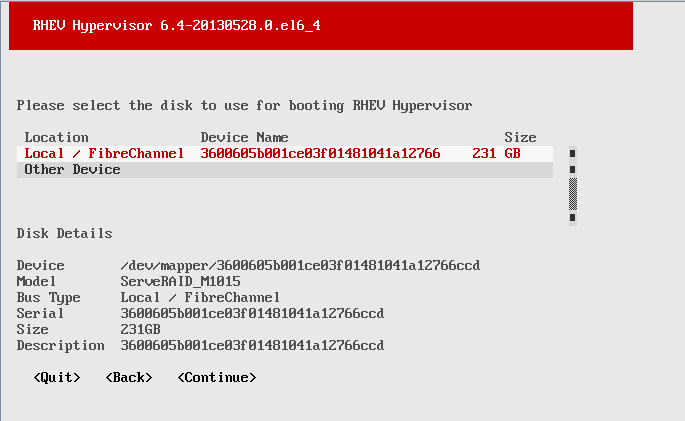
Disk yapılandırma bölümünde sisteme bağlı bulunan tüm diskler otomatik olarak görüntülenir.

Disk yapılandırması ile ilgili detaylı bilgi için tıklayın.

3.4.1 – Boot Diski seçilir :

İlk bölümde boot diski seçilmelidir, bu bölümeMBR(Master boot record) kurulur.

RHEV-H_Disk_Options3.4.2 – Install disk :

Bu bölümde Hypervisor için kurulum yapılacak işletim sistemi dosyalarının bulunacağı disk seçilir.


3.5 – Admin kullanıcısı için şifre belirliyoruz.

Bu bölümde Hypervisor sunucuya giriş yapabileceğimiz admin kullanıcısı için şifre belirliyoruz ve “install” diyerek değişikliklerin diske yazılmasını sağlıyoruz, işlem bittiğinde reboot isteyecektir, reboot edebiliriz.

Hypervisor kurulum işlemini tamamladı, 4. bölümde hypervisor için temel yapılandırma ayarlarına göz atıyor olacağız.


4 – Red Hat Enterprise Virtualization Hypervisor Yapılandırılması :

4.1 – Login

[important]

Please login as 'admin' to configure the node
localhost login:

[/important]

Username : admin

Password : kurulum esnasında belirlemiş olduğumuz password ile giriş yapabilirsiniz.

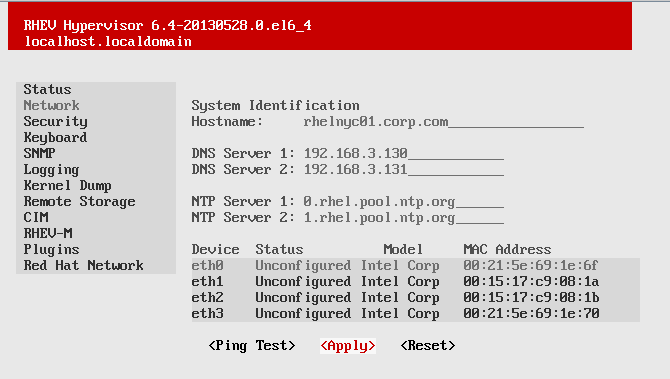
4.2 – Hostname, DNS Server, NTP Server ve Network Yapılandırması

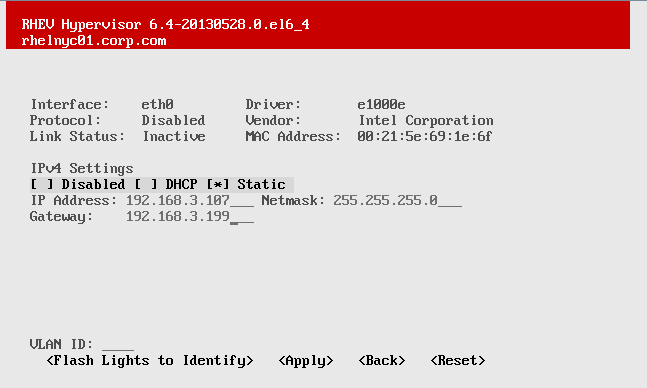
Tab tuşu ile seçenekler arasında geçiş yapabilirsiniz. Network kartını seçerek “enter” tuşuna basın, network kartınızı yapılandırın.(IP adres, Netmask, Gateway, Vlan ID)

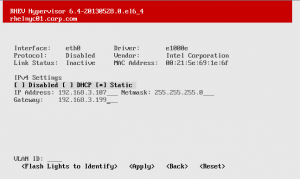
RHEV-H_Network RHEV-H_Network2

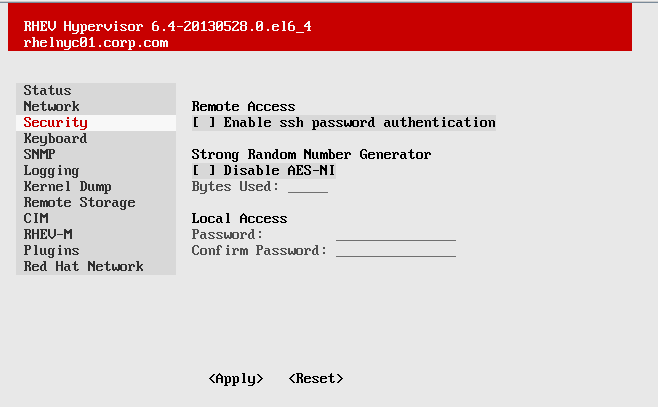
4.3 – Uzaktan erişim ve Admin şifre resetleme :

Bu bölümde isterseniz hypervisor makine için ssh servisini start edebilir, iserseniz admin şifresini resetleyebilirsiniz.

RHEV-H_Security

Not : Hypervisor sunucuya default da ssh dan erişim yoktur, sadece arayüz ile erişim sğlayabilirsiniz. Arayüzden login işlemlerinde “root” userı kullanılmaz. SSH erişimi için arayüzden ssh servisini enable etmeniz gerekir.

4.4 – Keyboard

Kurulum sırasında keyboard ayarlarımızı seçmiştik, bu nedenle burada bir değişiklik yapmamıza gerek yok.
4.5 – SNMP

SNMP ile sunucumuzu izlemek istersek bu bölümü yapılandırabilriz. Tab tuşu ile seçenekler arasında geçiş yapabilirsiniz, space tuşu ile “Enable SNMP” seçeneğini aktif edebilirsiniz.
[important]
SNMP
[ ] Enable SNMP

SNMP Password
Password: _______________
Confirm Password: _______________

<Apply> <Reset>
[/important]
4.6 -Logging

  • Logrotate Yapılandırması : Dosya boyutu belirtile boyuta geldiğinde log rotate işlemini gerçekleştirir.
  • Rsyslog Yapılandırması : Log dosyalarını uzaktaki sunucuya göndermek için kullanılır.
  • NetConsole Yapılandırması : Kernel mesajlarını uzak sunucuya göndermek için kullanılır.


4.7 – Kernel Dump

Bu özellik hypervisor makinenin crash olması v.b. durumlarda kernel mesajlarını uzaktaki bir sunucuya göndermek için kullanılır. SSH ve NFS servisleri aracılığı ile bunu gerçekleştirebilir.


4.8. – Remote Store

Hypervisor ISCSI storage destekler, ihtiyaç duyulması durumunda bu bölümden ilgili ayarlar yapılabilir.


4.9 – CIM (Common Information Model)

CIM(Common Information Model) servis enable edilir ise sanal makinelerinizi izleyebilirsiniz. (monitoring)

[important]

CIM Configuration
[ ] Enable CIM

CIM Access
Password:         ______________
Confirm Password: ______________

   <Apply>    <Reset>

[/important]


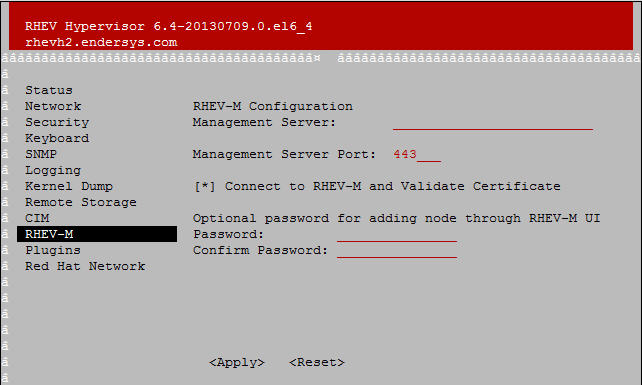
4.10 – RHEV-M

Bu bölümde Hypervisor makine manager uygulamasına register edilir. Manager Server IP adresi ve şifre bilgileri ile bu işlem gerçekleştirilir.
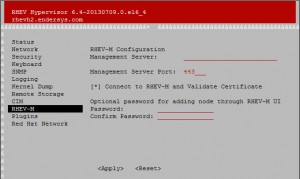
RHEV-H_Register_Manager
4.11 – Plugins

Bu bölümde Hypervisor deki kurulu Plugins listesi görüntülenir.


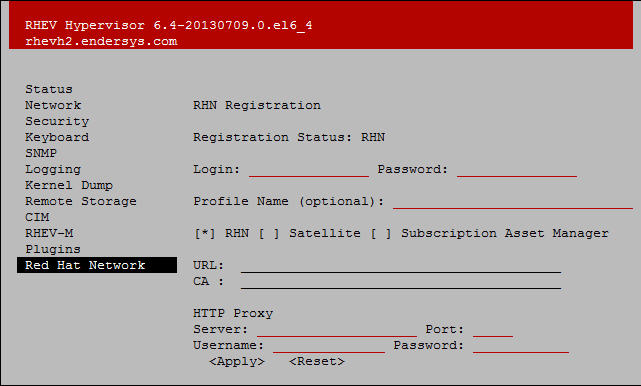
4.12 – Red hat Network

Bu bölüm den RHN(Redhat Network) veya RHN Satellite Server register işlemi gerçekleştirilir. RHN erişim bilgisi olan username ve password bilgisine ihtiyaç duyur. Proxy v.b. erişim bilgileri bu bölümde düzenlenebilmektedir.

RHEV-H_RHNRegister

Bu döküman yazılırken RHEV Installation Guide dan faydalanılmıştır.

Soru, önerileriniz ve dökümandaki hatalı eksik bilgiler için iletişim bölümünden benimle iletişime geçebilirsiniz.

Share Button

RHEV 3.2 Manager Kurulumu

RHEV ve RHEV-M nedir?

RHEV in açılımı “Redhat Enterprise Virtualization” demektir. Redhat tarafından geliştirilmiş bu uygulama sanallaştırma için kullanılmaktadır, piyasadaki vmware, xen gibi düşünebiliriz.

RHEV-M ise sanalaştırma ortamımızı yönetmemiz için kullanacağımız bir web ara birimidir, bunuda vmware daki vcenter gibi düşünebiliriz.


1- RHEV-M kurulumu

1.1 – Gereksinimler :

** Minimum :
A dual core CPU.
4 GB of available system RAM that is not being consumed by existing processes.
25 GB of locally accessible, writeable, disk space.
1 Network Interface Card (NIC) with bandwidth of at least 1 Gbps.

** Recommended :
A quad core CPU or multiple dual core CPUs.
16 GB of system RAM.
50 GB of locally accessible, writeable, disk space.
1 Network Interface Card (NIC) with bandwidth of at least 1 Gbps.


1.2 – RHEV-M Administrator Portal Erişim için desteklenen OS ve Browser bilgileri,

  • Client

    • Windows XP,
    • Windows 7 (x86, AMD64 and Intel 64), and
    • Windows 2008/R2 (x86, AMD64 and Intel 64).
  • Browser

    • Internet Explorer 9, and later, on Microsoft Windows is required to access


1.3 – RHEV-M User Portal Erişim için desteklenen OS ve Browser bilgileri,

  • Client

    • Red Hat Enterprise Linux 5.5 (i386, AMD64 and Intel 64)
    • Red Hat Enterprise Linux 6.0 (i386, AMD64 and Intel 64)
    • Windows XP
    • Windows XP Embedded (XPe)
    • Windows 7 (x86, AMD64 and Intel 64)
    • Windows Embedded Standard 7
    • Windows 2008/R2 (x86, AMD64 and Intel 64)
    • Windows Embedded Standard 2009
    • Red Hat Enterprise Virtualization Certified Linux-based thin clients
  • Browser

    • Internet Explorer 8, and later, on Microsoft Windows is required to access


RHEV-M için kullanacak olduğumuz donanım ve yazılım gereksinimlerimiz hazır ise, RHEV-M kurulumuna geçebiliriz.


2 – RHEL 6.4 OS kurulumu :

RHEV-M kurulumu için öncelikle RHEL 6.4_x64(Redhat Enterprise Linux) kurulumu yapıyoruz, kurulum esnasında dikkat edilmesi gereken adım, sunucu hostname bilgisi, hostname bilgisi manager, rhevm gibi isimler olmamalıdır. rhevm.kayhankayihan.com şeklinde olmalıdır. rhevm.kayhankayihan.com için sunucu ip adresini gösteren bir dns kaydı olmalıdır, dns kaydı yok ise bile sunucunun hosts dosyasına yazılmalıdır. Rhn_register ile sunucu RHN(redhat network) register edilmelidir.

[important]#rhn_register[/important]


3 – RHEL Channel Subscription :

RHEV-M kurulumu gerçekleştirebilmek için ek subscriptionlara register etmek gerekiyor, register edilmesi gereken channel listesi şu şekilde,

  • RHEL Server Supplementary (v. 6 64-bit x86_64) (Channel Details)
  • Red Hat Enterprise Virtualization Manager (v.3.2 x86_64) (Channel Details)
  • Red Hat JBoss EAP (v 6) for 6Server x86_64


4 – RHEL OS Upgrade :

İlgili channelara register edildikten sonra işletim sistemimizi upgrade ediyoruz, en güncel paketleri redhat networkünden çekiyoruz.

[important]#yum upgrade -y[/important]


5 – RHEV-Manager Kurulumu :

rhevm-setup paketini rhn den kuruyoruz,

[important]#yum install rhevm-setup.noarch -y[/important]
rhevm-setup komutu ile kurulumu başlatıyoruz.

Kurulum esnasında bize bazı sorular soracak, DB, storage tipi v.b. gibi. Aşağıda detayları mevcut. Bu bölümde kullandığınız disk tipi v.b. bilgileri seçebilirsiniz.

[important][root@rhevm ~]# rhevm-setup
Availble memory (1877) is lower then the minimum requirments (4096)
Would you like to proceed? (yes|no): yes
Welcome to RHEV Manager setup utility

In order to proceed the installer must stop the ovirt-engine service
Would you like to stop the ovirt-engine service? (yes|no): yes
RHEV Manager uses httpd to proxy requests to the application server.
It looks like the httpd installed locally is being actively used.
The installer can override current configuration .
Alternatively you can use JBoss directly (on ports higher than 1024)
Do you wish to override current httpd configuration and restart the service? [‘yes’| ‘no’]  [yes] : yes
HTTP Port  [80] :
HTTPS Port  [443] :
Host fully qualified domain name. Note: this name should be fully resolvable  [rhevm.endersys.com] :
Enter a password for an internal RHEV Manager administrator user (admin@internal) :
Confirm password :
Organization Name for the Certificate  [endersys.com] :
The default storage type you will be using  [‘NFS’| ‘FC’| ‘ISCSI’| ‘POSIXFS’]  [NFS] : ISCSI
Enter DB type for installation [‘remote’| ‘local’]  [local] : local
Enter a password for a local RHEV Manager DB admin user (engine) :
Confirm password :
Configure NFS share on this server to be used as an ISO Domain? [‘yes’| ‘no’]  [yes] : yes
Local ISO domain path  [/var/lib/exports/iso] :
Firewall ports need to be opened.
The installer can configure firewall automatically overriding the current configuration. The old configuration will be backed up.
Alternately you can configure the firewall later using an example file.
Which firewall do you wish to configure? [‘None’| ‘iptables’]: None

RHEV Manager will be installed using the following configuration:
=================================================================
override-httpd-config:         yes
http-port:                     80
https-port:                    443
host-fqdn:                     rhevm2.endersys.com
auth-pass:                     ********
org-name:                      endersys.com
default-dc-type:               ISCSI
db-remote-install:             local
db-local-pass:                 ********
nfs-mp:                        /var/lib/exports/iso
config-nfs:                    yes
override-firewall:             None
Proceed with the configuration listed above? (yes|no): yes

Installing:
Configuring RHEV Manager…                             [ DONE ]
Configuring JVM…                                      [ DONE ]
Creating CA…                                          [ DONE ]
Updating ovirt-engine service…                        [ DONE ]
Setting Database Configuration…                       [ DONE ]
Setting Database Security…                            [ DONE ]
Creating Database…                                    [ DONE ]
Updating the Default Data Center Storage Type…        [ DONE ]
Editing RHEV Manager Configuration…                   [ DONE ]
Editing Postgresql Configuration…                     [ DONE ]
Configuring the Default ISO Domain…                   [ DONE ]
Configuring Firewall…                                 [ DONE ]
Starting ovirt-engine Service…                        [ DONE ]
Configuring HTTPD…                                    [ DONE ]

**** Installation completed successfully ******

(Please allow RHEV Manager a few moments to start up…..)

**** To access RHEV Manager browse to http://rhevm2.endersys.com:80 ****

Additional information:
* RHEV Manager CA SSL Certificate SHA1 fingerprint: 70:3B:64:11:6C:09:29:10:64:CD:03:FD:A8:B7:6B:42:13:DA:88:FA
* SSH Public key fingerprint: af:46:59:1c:83:0e:96:c7:7c:25:86:cf:f8:9e:35:72
* A default ISO share has been created on this host.
If IP based access restrictions are required, please edit /var/lib/exports/iso entry in /etc/exports
* RHEV Manager requires the following TCP/IP Incoming ports to be opened on the firewall:
22, 80, 443
* an example of the required configuration for iptables can be found at: /etc/ovirt-engine/iptables.example
* The installation log file is available at: /var/log/ovirt-engine/engine-setup_2013_08_29_13_49_58.log
* Please use the user “admin” and password specified in order to login into RHEV Manager
* To configure additional users, first configure authentication domains using the ‘rhevm-manage-domains’ utility[/important]


6 – RHEV OS Upgrade :

rhevm-setup ile kurmuş olduğumuz paketleri güncellemek adına son birkez daha işletim sistemimizi update etmekte fayda var.

[important]#yum upgrade -y[/important]


7 – Admin portal erişimi :

Kurulumun sonunda da belirtmiş olduğu gibi aşağıdaki URL den RHEV-Manager uygulamasına web üzerinden erişim sağlayabiliriz.


8 – RHEV-M Web GUI Image :

Share Button