Bundan önceki makalemde RHEV Manager kurulumunda bahsetmiştik, bu makalemde ise RHEV Hypervisor kurulumundan bahsedeceğiz.
Kuruluma başlamadan önce gereksinimlere göz atalım.
1- Donanım Gereksinimleri :
1.1 – Red Hat Enterprise Virtualization Hypervisor CPU :
- AMD Opteron G1
- AMD Opteron G2
- AMD Opteron G3
- AMD Opteron G4
- AMD Opteron G5
- Intel Conroe
- Intel Penryn
- Intel Nehalem
- Intel Westmere
- Intel Sandybridge
- Intel Haswell
Tüm Intel64 ve AMD64 işlemcileri destekler, AMD işlemciler için AMD-V, Intel işlemcileri için Intel-VT olmalıdır.
Ayrıca “No Execute(NX)” bayrağı gereklidir.
1.2 – Red Hat Enterprise Virtualization Hypervisor RAM :
Hypervisor başına en az 2 GB ram önerilir ancak bu durum kullanıcak sanal sunucu sayısına göre değişiklik göstermektedir.
RHEV Hypervisor maximum 2 TB ram desteklemektedir.
1.3 – Red Hat Enterprise Virtualization Hypervisor Storage :
Storage gereksinimi kurulacak sistemlerin büyüklüğüne göre farklılık gösterirken hypervisor başına en az 2 GB gerektirmektedir.
Red Hat Enterprise Virtualization Hypervisor Swap :
8 GB ram olduğunu düşünürsek, hesaplaması şu şekildedir.
(8*0,5) +4 = 8 GB Swap
1.4 – Red Hat Enterprise Virtualization Hypervisor Network Kartı :
En az 1 adet 1 Gbps network kartı gerekmektedir ancak 2 adet 1 Gbps network kartının kullanılması hostlar arası sanal makine migrate de performans sağlayacaktır, bu nedenle 2 adet 1 Gbps network kartı kullanmanız önerilir.
2- Red Hat Enterprise Virtualization Yazılım Gereksinimleri :
2.1 – İşletim Sistemi :
Red Hat Enterprise Virtualization Hypervisor için ISO dosyası access.redhat.com daki download bölümünden indirebilirsiniz.
Not: Bunu indirebilmek için yetkili olmanız gerekir.

3 – Red Hat Enterprise Virtualization Hypervisor Kurulum
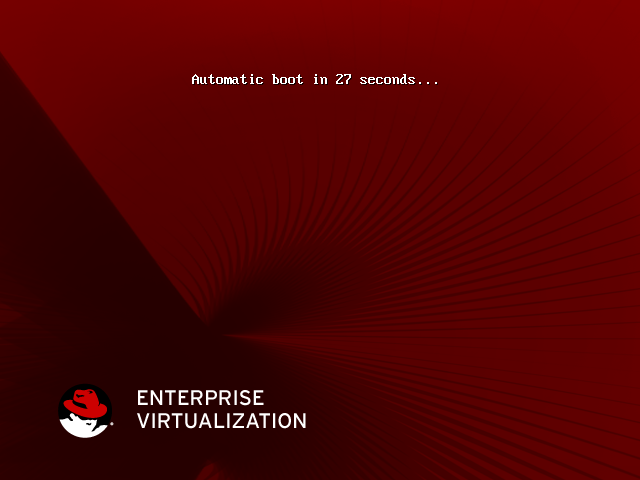
3.1 – Hypervisor makinemize indirmiş olduğumuz ISO dosyasını import ederek, boot ediyoruz.
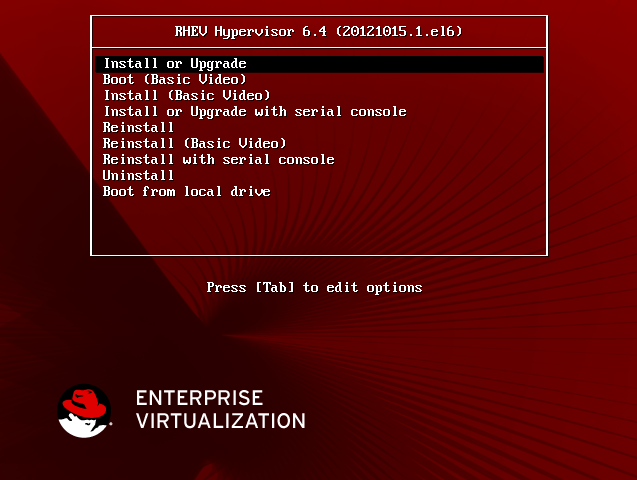
3.2 – Install or Upgrade seçeneği ile devam ediyoruz.
3.3 – Klavye seçimini gerçekleştiriyoruz.
[important]Keyboard Layout Selection
| Swiss German (latin1) |
| Slovak (qwerty) |
| Slovenian |
| Serbian |
| Serbian (latin) |
| Swedish |
| Turkish |
| Ukrainian |
| United Kingdom |
| *** U.S. English ******************* |
<Apply> <Reset>[/important]
3.4 – Disk yapılandırması
Disk yapılandırma bölümünde sisteme bağlı bulunan tüm diskler otomatik olarak görüntülenir.
Disk yapılandırması ile ilgili detaylı bilgi için tıklayın.
3.4.1 – Boot Diski seçilir :
İlk bölümde boot diski seçilmelidir, bu bölümeMBR(Master boot record) kurulur.
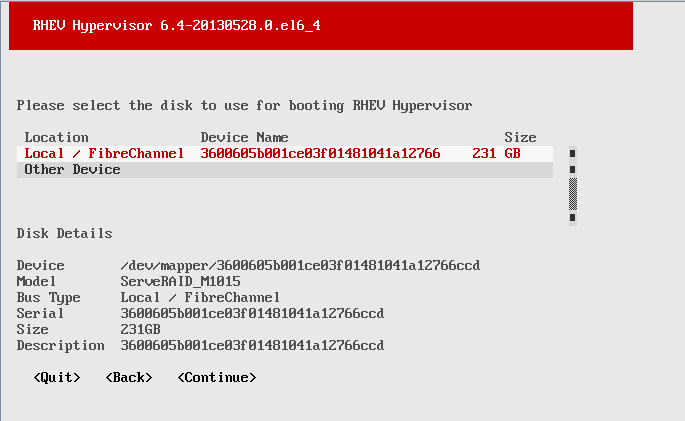 3.4.2 – Install disk :
Bu bölümde Hypervisor için kurulum yapılacak işletim sistemi dosyalarının bulunacağı disk seçilir.
3.5 – Admin kullanıcısı için şifre belirliyoruz.
Bu bölümde Hypervisor sunucuya giriş yapabileceğimiz admin kullanıcısı için şifre belirliyoruz ve “install” diyerek değişikliklerin diske yazılmasını sağlıyoruz, işlem bittiğinde reboot isteyecektir, reboot edebiliriz.
Hypervisor kurulum işlemini tamamladı, 4. bölümde hypervisor için temel yapılandırma ayarlarına göz atıyor olacağız.
4 – Red Hat Enterprise Virtualization Hypervisor Yapılandırılması :
4.1 – Login
[important]
Please login as 'admin' to configure the node
localhost login:
[/important]
Username : admin
Password : kurulum esnasında belirlemiş olduğumuz password ile giriş yapabilirsiniz.
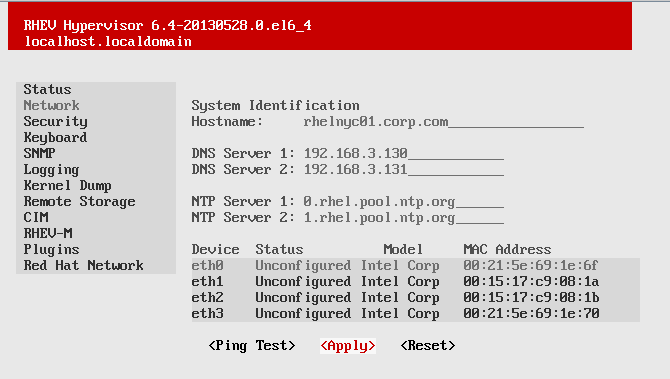
4.2 – Hostname, DNS Server, NTP Server ve Network Yapılandırması
Tab tuşu ile seçenekler arasında geçiş yapabilirsiniz. Network kartını seçerek “enter” tuşuna basın, network kartınızı yapılandırın.(IP adres, Netmask, Gateway, Vlan ID)
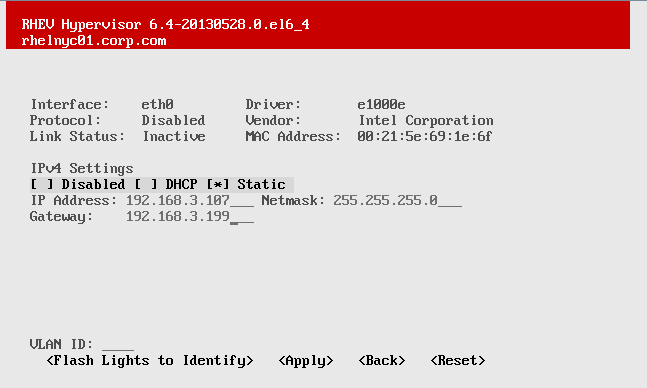
4.3 – Uzaktan erişim ve Admin şifre resetleme :
Bu bölümde isterseniz hypervisor makine için ssh servisini start edebilir, iserseniz admin şifresini resetleyebilirsiniz.
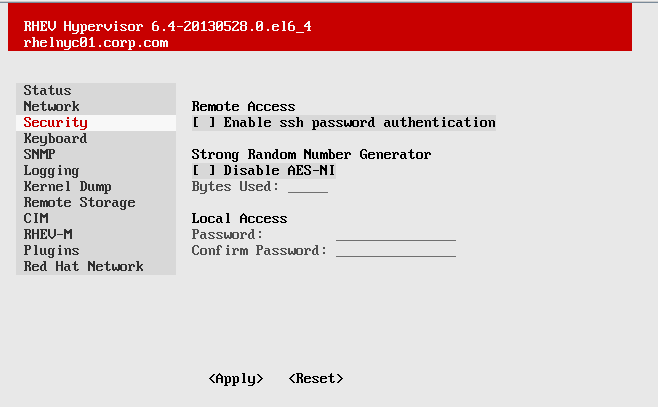
Not : Hypervisor sunucuya default da ssh dan erişim yoktur, sadece arayüz ile erişim sğlayabilirsiniz. Arayüzden login işlemlerinde “root” userı kullanılmaz. SSH erişimi için arayüzden ssh servisini enable etmeniz gerekir.
4.4 – Keyboard
Kurulum sırasında keyboard ayarlarımızı seçmiştik, bu nedenle burada bir değişiklik yapmamıza gerek yok.
4.5 – SNMP
SNMP ile sunucumuzu izlemek istersek bu bölümü yapılandırabilriz. Tab tuşu ile seçenekler arasında geçiş yapabilirsiniz, space tuşu ile “Enable SNMP” seçeneğini aktif edebilirsiniz.
[important]
SNMP
[ ] Enable SNMP
SNMP Password
Password: _______________
Confirm Password: _______________
<Apply> <Reset>
[/important]
4.6 -Logging
- Logrotate Yapılandırması : Dosya boyutu belirtile boyuta geldiğinde log rotate işlemini gerçekleştirir.
- Rsyslog Yapılandırması : Log dosyalarını uzaktaki sunucuya göndermek için kullanılır.
- NetConsole Yapılandırması : Kernel mesajlarını uzak sunucuya göndermek için kullanılır.
4.7 – Kernel Dump
Bu özellik hypervisor makinenin crash olması v.b. durumlarda kernel mesajlarını uzaktaki bir sunucuya göndermek için kullanılır. SSH ve NFS servisleri aracılığı ile bunu gerçekleştirebilir.
4.8. – Remote Store
Hypervisor ISCSI storage destekler, ihtiyaç duyulması durumunda bu bölümden ilgili ayarlar yapılabilir.
4.9 – CIM (Common Information Model)
CIM(Common Information Model) servis enable edilir ise sanal makinelerinizi izleyebilirsiniz. (monitoring)
[important]
CIM Configuration
[ ] Enable CIM

CIM Access
Password:         ______________
Confirm Password: ______________

   <Apply>    <Reset>
[/important]
4.10 – RHEV-M
Bu bölümde Hypervisor makine manager uygulamasına register edilir. Manager Server IP adresi ve şifre bilgileri ile bu işlem gerçekleştirilir.
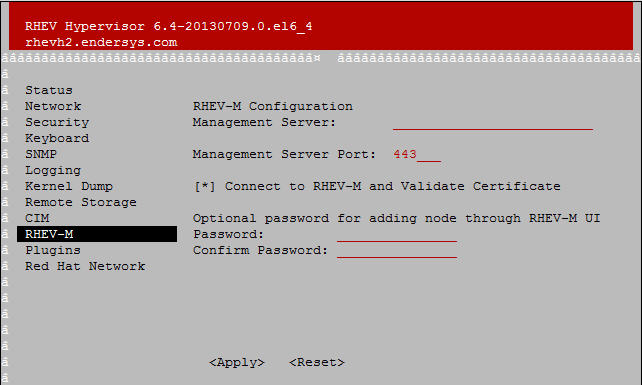
4.11 – Plugins
Bu bölümde Hypervisor deki kurulu Plugins listesi görüntülenir.
4.12 – Red hat Network
Bu bölüm den RHN(Redhat Network) veya RHN Satellite Server register işlemi gerçekleştirilir. RHN erişim bilgisi olan username ve password bilgisine ihtiyaç duyur. Proxy v.b. erişim bilgileri bu bölümde düzenlenebilmektedir.
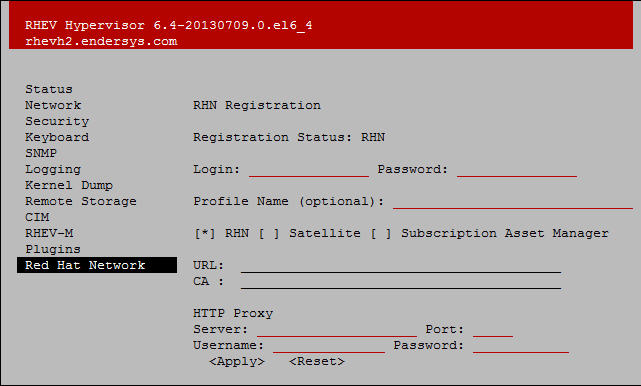
Bu döküman yazılırken RHEV Installation Guide dan faydalanılmıştır.
Soru, önerileriniz ve dökümandaki hatalı eksik bilgiler için iletişim bölümünden benimle iletişime geçebilirsiniz.